HelloWorld官网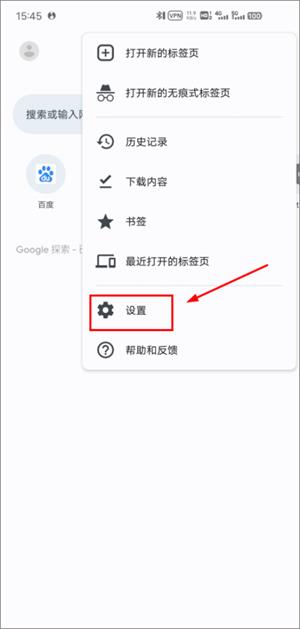

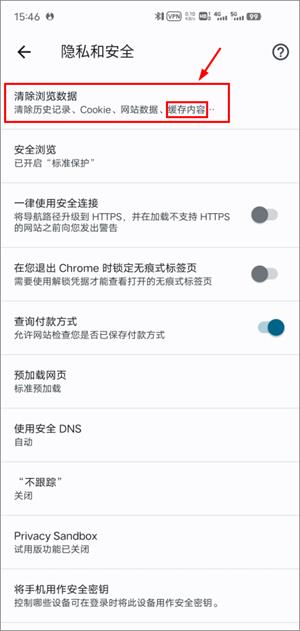
 谷歌浏览器怎么清理缓存,Ready谷歌浏览器怎么清理缓存?具体的清理步骤是什么?通过对缓存的清理可以帮助用户更好地提升网络连接和响应速度,帮助用户更好更快的完成软件上的使用,但不少用户不知道该如何完成缓存的清理,据此这里带来

 谷歌浏览器
谷歌浏览器 
 换一换
换一换 















- 热门下载
- 热门分类
- 热门合集
- 热门标签
- 热门搜索
- 今日资讯
- 张夏石店小
- 美国德州农
- 十五运会火
- 魔女小卡事
- 中国建筑召
- 天常股份(
- 与“城市管
- 需要带雅思
- Kirig
- 名义:开局
- 解码计算机
- 名义:开局
- 爆炸利好:
- 职场正弦波
- 兴蓉环境2
- 美国移民与
- 冷饭越炒越
- 卡塔尔埃米
- 微滤膜市场
- 微滤膜市场
- 心相印 M
- 《引擎坠落
- 河北环保税
- 需要带雅思
- 新闻分析|
- 微软小冰往
- 荷兰鹿特丹
- 古特雷斯向
- 首届CMG
- 暴风集团欠
- 中国又搞出
- 【思维导图
- 章昊、沈泉
- 河北环保税
- 微软小冰往
- DESIG
- 安徽:让志
- 深圳市第七
- 十大水务上
- 兴蓉环境2
- 回合制策略
- 兴蓉环境2
- 王者荣耀星
- 气膜建筑:
- 心相印 M
- 古代名言:
- 永久免费畅
- 王者荣耀星
- 田园装修效
- 煤炭大省山
- 超疏水膜层
- 英国男子因
- 【您的桃李
- 暴风集团欠
- 名义:开局
- 古代名言:
- 索尼官方解
- 《光晕5:
- 美国德州农
- 2026洗
- 【您的桃李
- 扎哈·哈迪
- 乌拉特前旗
- 中建集团党
- 北京上调首
- HXKDJ
- 桑拿板吊顶
- Virtu
- 铜陵市:践
- 女神星球三
- HXKDJ
- 御泥坊宣布
- 章昊、沈泉
- 桑拿板吊顶
- 林洁参加全
- DNF20
- 特朗普威胁
- 超疏水膜层
- 王者荣耀星
- 冯骥谈《黑