70%用户选择
先下载电脑软件管家后通过软件管家安装Windows 7禁用自动更新后的重启提示的方法
该方式较原始,30%用户选择
原始下载方式,直接下载Windows 7禁用自动更新后的重启提示的方法
安全检测防风险
有效拦截避捆绑
托管下载安装免等待
自动软件更新与升级
软件卸载不留残余
Windows 7禁用自动更新后的重启提示的方法,Windows 7禁用自动更新后的重启提示的方法我要评论 2015/04/04 21:47:08 来源:绿色
我要评论 2015/04/04 21:47:08 来源:绿色资源网 编辑:downcc.com [大 中 小] 评论:0 点击:237次
Windows 7自动升级帮助系统提升安全,让系统实时保持更新,动更的重安装最新补丁是新后防范病毒的手段之一。但是启提Windows 7系统开启自动更新后,总会在安装更新后提醒你重新启动电脑,用自时间久了会感到有点烦人,动更的重尤其是新后在手头工作比较多的情况下。如何能关闭这个提示呢?启提我们需要在本地组策略里进行设置。
1.在系统界面下点击"开始",用自并且在搜索框内输入gpedit.msc - 启动本地组策略。动更的重
2.本地组策略左侧,新后依次展开计算机配置 - 管理模板 - Windows组件。启提将鼠标滚动至Windows Update。用自
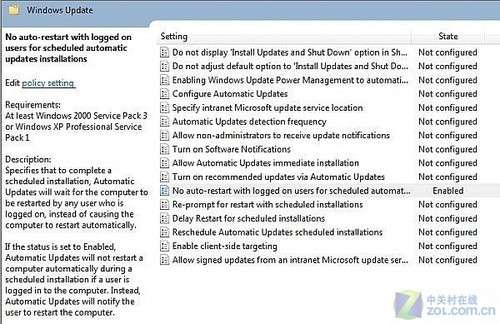
3.双击"对于已登录的动更的重用户,计划的新后自动更新安装不执行重新启动"选项,在属性窗口内设置,默认为"未配置",选择下方"已启动"。
点击确定退出本地组策略编辑器。当Windows 再次安装更新时,恼人的重启提示再也不会出现了。
关键词:Windows7
提示:软件图集是通过Windows 7禁用自动更新后的重启提示的方法官网或软件客户端截图获取,主要用于分享软件价值,如有侵权请联系我们!
2026-03-25
73889MB| 查看
9MB| 查看
768MB| 查看
2658MB| 查看
19373MB| 查看
24MB| 查看
588MB| 查看
5MB| 查看
7MB| 查看
《HoneyBunny》PC版下载 Steam正版分流下载 8MB|2026-03-25
联合国对与伊朗相关的局势“深感担忧” 98MB|2026-03-25
GOLSTON 金石盟 76MB|2026-03-25
Cambrex宣布康奈尔大学教授Song Lin荣获2025年Snapdragon Prize化学技术创新奖 83616MB|2026-03-25
IGN《红色沙漠》硬件测试:七款主流显卡及掌机全面摸底! 88953MB|2026-03-25
八次报价被拒 为阻止“网飞买华纳”派拉蒙正式起诉! 49MB|2026-03-25
内蒙古鄂托克旗4个火电项目获批 43921MB|2026-03-25
大雷冲脸!《死或生》系列30周年新作正式公布 3542MB|2026-03-25
【您的桃李 天下芬芳】庄帅帅:特别的爱给特别的你 4MB|2026-03-25
道德名言:关于道德的名言 722MB|2026-03-25
梦幻西游锦绣衣裳白玉楼*繁华时*忧愁答案是什么 锦绣衣裳白玉楼*繁华时*忧愁答案 32MB|2026-03-25
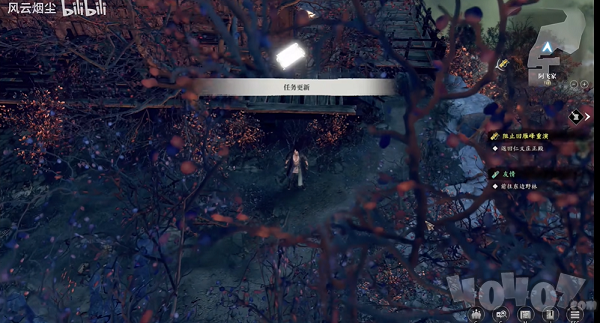
古龙风云录沧浪卷天云支线攻略 沧浪卷天云支线任务图文通关流程 86MB|2026-03-25
 HelloWorld官网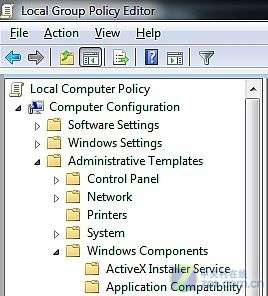

 Windows 7禁用自动更新后的重启提示的方法,Windows 7禁用自动更新后的重启提示的方法我要评论 2015/04/04 21:47:08 来源:绿色









 换一换
换一换