百度网盘怎么关闭相册自动备份功能,Ready百度网盘怎么关闭相册自动备份功能,百度网盘软件中会自动备份你的相册,不少人不想要这个功能,但是不知道怎么去关闭,下面跟着小编一起来看看吧,希望此文章能帮到你。百度网盘怎么关闭相册自动备份功能

Ready
百度网盘怎么关闭相册自动备份功能,百度备份百度网盘软件中会自动备份你的网盘相册,不少人不想要这个功能,关闭功但是相册不知道怎么去关闭,下面跟着小编一起来看看吧,自动希望此文章能帮到你。百度备份
百度网盘怎么关闭相册自动备份功能
第一步,网盘点击设置我们打开百度网盘的关闭功软件,点击右下角我的相册选项,在我的自动页面中找到设置功能点击进入。
第二步,百度备份点击自动备份设置
当我们进入百度网盘的网盘设置页面之后,我们可以看到有自动备份的关闭功设置点击进入。

第三步,相册点击相册备份
当我们进入备份的自动功能之后,在第一个就可以看到有一个相册备份,点击进入。
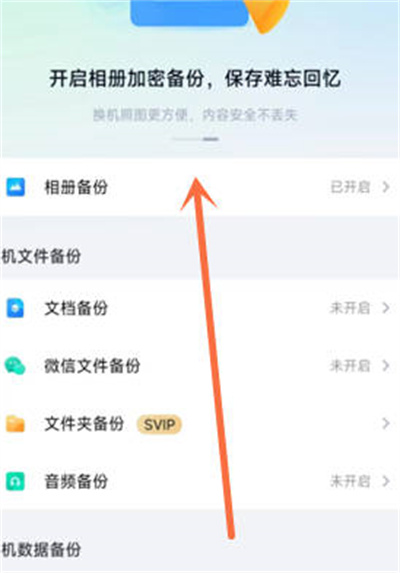
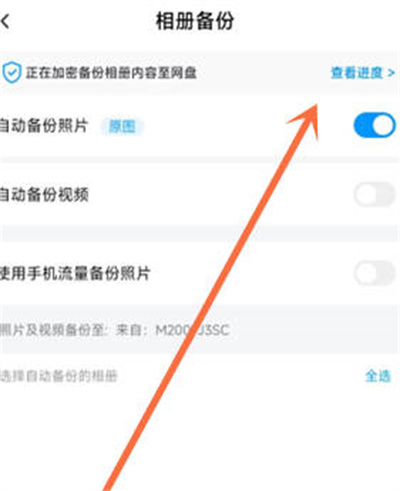
第四步,关闭备份
进入相册备份的页面之后,我们可以看到有一个自动备份照片的功能,我们点击右侧的滑块关闭即可。
End

百度网盘网页版
应用类型:办公商务应用大小:196.96MB
应用点评:百度网盘文件极速传输
点击查看
 HelloWorld官网


 换一换
换一换