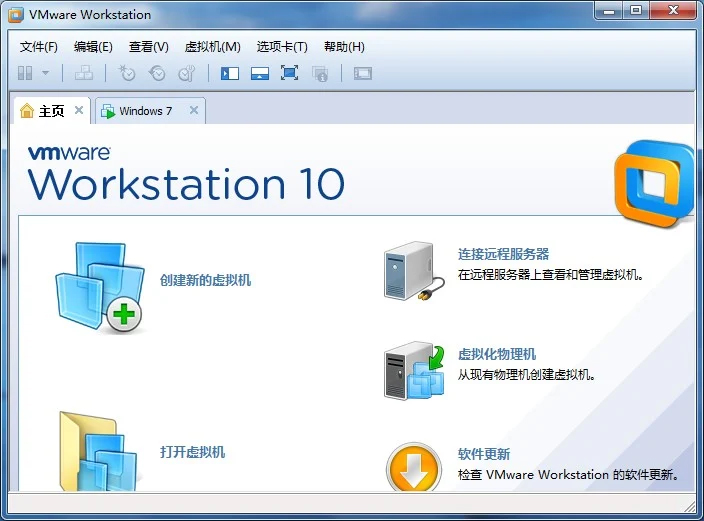
vmware workstation10下载,vmware workstation10(vm虚拟机)官方版是一款虚拟机软件,能同时运行多个操作系统,像切换Windows应用一样方便,无需重启机器。vmware workstation10支持虚拟分

vmware workstation10(vm虚拟机)官方版是一款虚拟机软件,能同时运行多个操作系统,像切换Windows应用一样方便,无需重启机器。vmware workstation10支持虚拟分区配置,完全不影响真实硬盘数据,保障数据安全。vmware workstation10还可以通过网络连接多台虚拟机组成局域网,实现便捷的协作与管理。
软件介绍
VMware Workstation 是一款功能强大的虚拟机软件,可同时运行多个操作系统,像切换Windows应用一样在主系统平台上流畅切换。它支持虚拟分区配置,完全不影响真实硬盘数据,确保系统安全隔离,还能通过虚拟网卡将多台虚拟机连接成局域网。相比同类产品运行速度更快,是测试软件、安装操作系统、学习研究的理想工具,尤其适合配置强劲的电脑使用。
软件功能
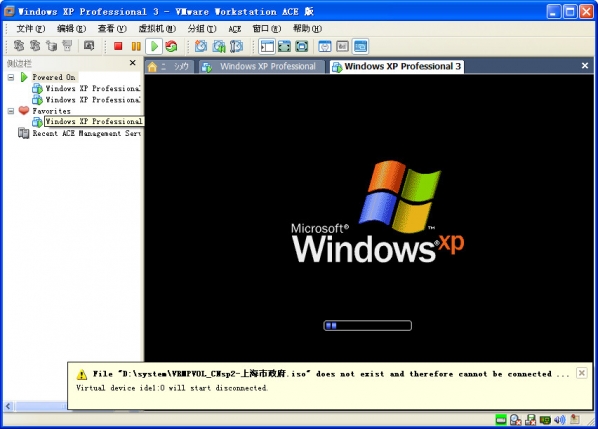
1、无需分区或重启,即可在同一台电脑上同时运行多个操作系统
2、各系统环境完全隔离,有效保护软件和数据安全
3、支持系统间网络共享、文件传输及复制粘贴等互动操作
4、具备快照恢复功能,可随时回退系统状态
5、可灵活调整内存、磁盘空间、周边设备等硬件配置
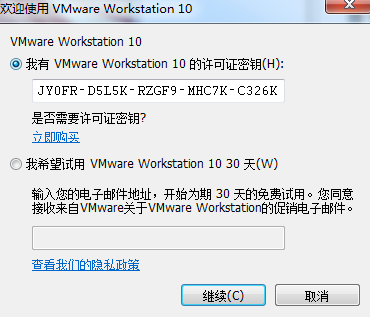
安装步骤
1、在下载之家下载vmware workstation10到您的电脑上,双击exe文件,等待安装程序初始化完成
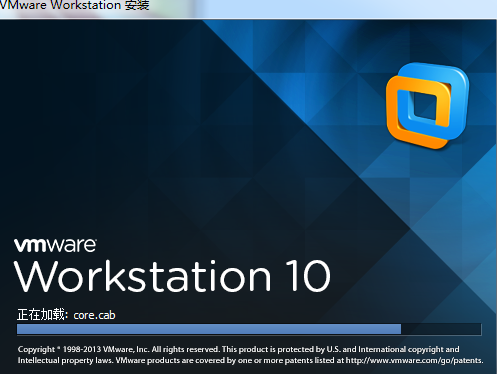
2、点击"下一步"继续
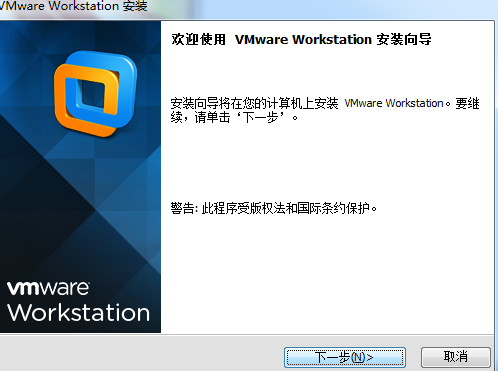
3、选择"我接受"许可协议,再点击"下一步"
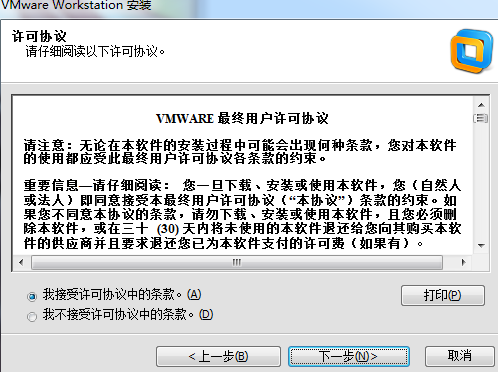
4、自定义安装路径
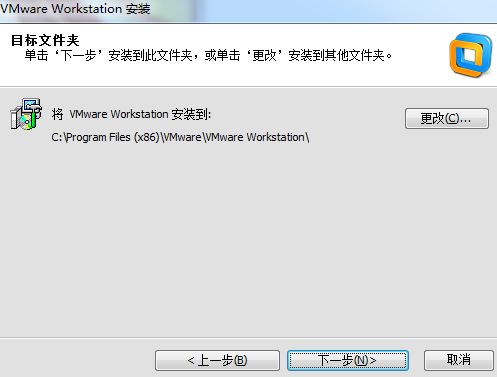
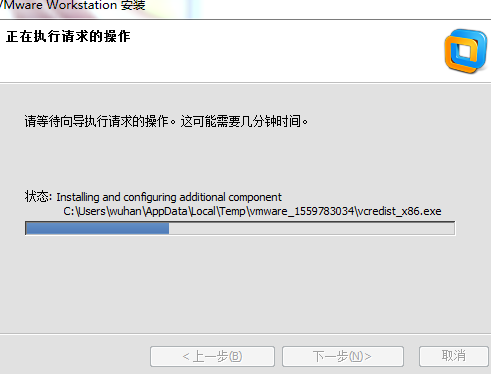
5、等待安装完成后即可使用
相关文章
- VMware Workstation里操作创建Win
- VMware Workstation添加不了虚拟机怎
- VMware Workstation无法连接到虚拟机
- VMware Workstation怎样设置与虚拟机
- VMware Workstation怎样彻底删除虚拟
- VMware Workstation怎样删除虚拟机网
- VMware Workstation怎么设置虚拟机光
- VMware Workstation怎么更改默认虚拟
- VMware Workstation怎么加密虚拟机?
- VMware Workstation怎么克隆虚拟机?
 HelloWorld官网


 换一换
换一换